


Какие моменты включает в себя предпечатная проверка PDF-документов?
В работе по допечатной проверке проверка PDF-документов за обрез является одним из важнейших пунктов, которые должна проверять каждая типография. Постраничная проверка многостраничных-документов PDF вручную не только-отнимает много времени и труда-, но и чревата ошибками. Многие типографии используют для проверки специализированные инструменты или плагины, которые могут значительно повысить эффективность и точность допечатной подготовки. В этой статье в качестве примера используется функция допечатной проверки, встроенная в Adobe Acrobat Pro DC, чтобы изучить, как правильно настроить элемент проверки выхода за обрез при допечатной проверке.
Сначала мы открываем документ, который необходимо проверить с помощью Acrobat, находим кнопку «Печать» в категории «Инструменты - Защита и стандартизация» и нажимаем ее. На этом этапе в правой части программного обеспечения появится список под-меню для печати, как показано на рисунке 1.
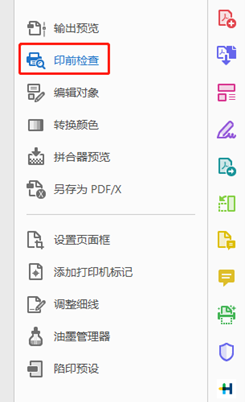
Рис. 1. Подменю печати
Затем щелкните второй пункт «Предпрессовая проверка» в меню, и появится диалоговое окно «Предпрессовая проверка», показанное на рисунке 2.
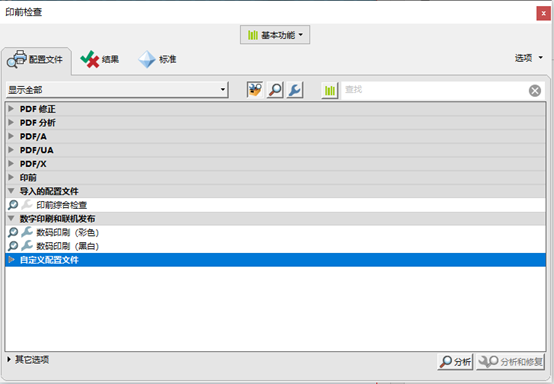
Рис. 2. Диалоговое окно «Предпечатная проверка»
Многие элементы проверки предустановок Acrobat уже интегрированы на вкладке «Профили». Пункт проверки выхода за обрез, который нам нужно выполнить, не включен, поэтому нам нужно создать профиль. Нажмите кнопку «Параметры» в правом верхнем углу и во всплывающем-меню выберите «Создать профиль». Затем программа отобразит диалоговое окно «Редактировать профиль», как показано на рисунке 3.
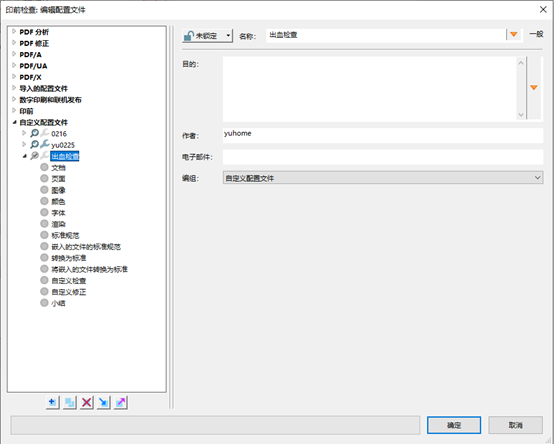
Рис. 3. Диалоговое окно «Редактирование файла конфигурации»
Для будущего использования мы можем назвать этот файл конфигурации «Проверка кровотечения». В меню слева перечислены несколько элементов проверки, таких как документ, страница, изображение и цвет. Мы можем настроить их один за другим по мере необходимости, но контент, связанный с проверками на выпуск, не включен. Вы можете использовать пользовательские проверки, чтобы настроить содержимое проверки за выход за обрез. Нажмите кнопку «Выборочная проверка», и содержимое проверки, соответствующее элементам, появится справа, как показано на рисунке 4. В правой части диалогового окна перечислены все доступные элементы пользовательской проверки, но нужного нам содержимого проверки на выход за обрез среди них нет. На этом этапе вам нужно нажать знак «+» в кружке слева внизу, чтобы создать новый элемент проверки.
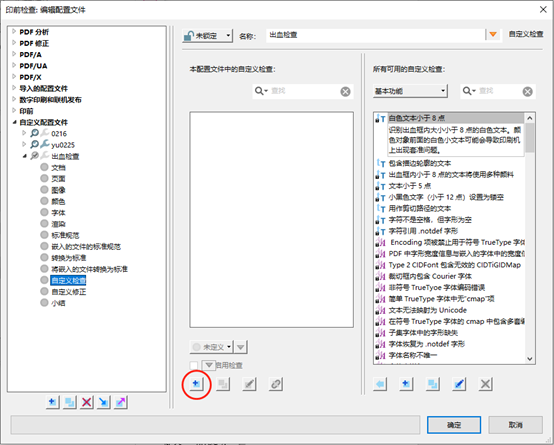
Рис. 4. Диалоговое окно «Пользовательская проверка»
Как правило, после-печатная обработка требует, чтобы выход за обрез был не менее 3 мм. Поэтому мы можем назвать этот пункт проверки «Вытечка менее 3 мм». Затем на панели свойств справа введите «выпуск за обрез», чтобы быстро найти все элементы проверки, связанные с выпуском за обрез. Значение выхода за обрез не менее 3 мм заключается в том, что минимальное смещение расстояния от рамки обрезки от рамки обрезки в PDF-документе не должно быть менее 3 мм. Итак, здесь нам нужно выбрать «Минимальное смещение рамки выпуска за обрез от рамки обрезки (мм)» на панели свойств на рисунке 5 и добавить его в правый нижний угол диалогового окна, затем выбрать «Меньше чем» в кнопке триггера, установить значение «3», а допустимую погрешность можно установить по мере необходимости, например «0,1».
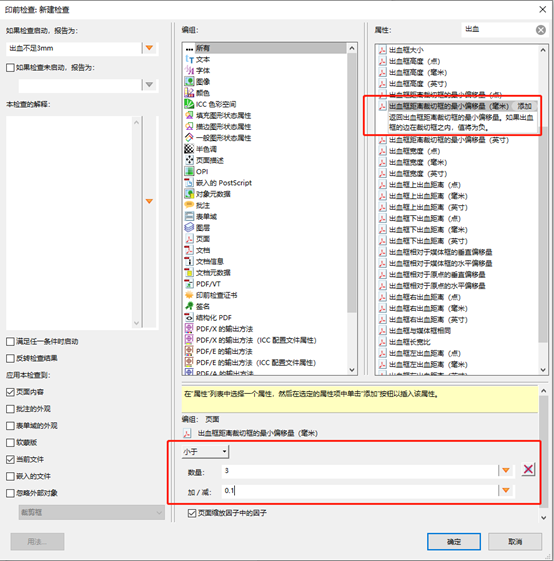
Рис. 5. Диалоговое окно для выхода за обрез менее 3 мм.
После настройки профиля проверки выпуска за обрез мы выбираем пользовательский профиль «Проверка за выход за обрез» в диалоговом окне допечатной проверки и нажимаем кнопку «Анализ» в правом нижнем углу, чтобы напрямую узнать, какие страницы PDF-документа имеют настройку за обрез менее 3 мм, как показано на рисунке 6.
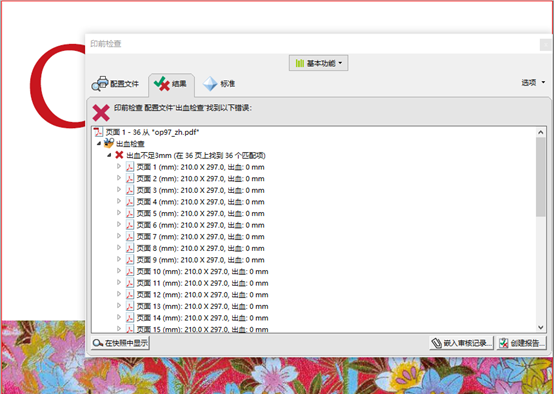
Рисунок 6. Результаты проверки на предмет недостаточного кровотечения менее 3 мм.
На практике мы обнаружили, что некоторые документы, проверенные указанным выше методом, не обнаруживают проблем, но на самом деле настройки документов за обрез неверны. Это связано с тем, что некоторые PDF-документы не содержат полей обрезки и обрезки, как показано на рисунке 7.
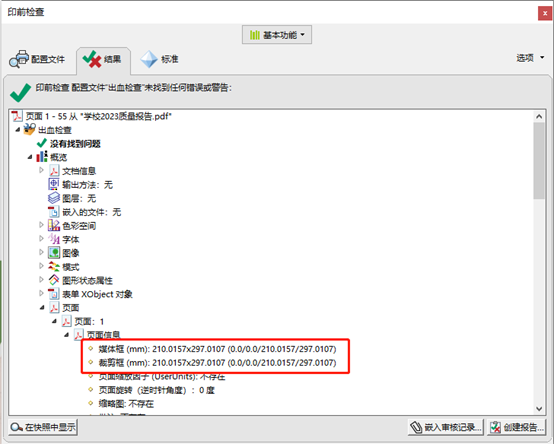
Рис. 7. Документы без полей под обрез
Для этих документов нам необходимо добавить элемент в профиль «Проверка выпуска за обрез», чтобы проверить, существуют ли поля за обрез, как показано на рисунке 8. Таким образом, даже если в документе не установлено поле за обрез, его все равно можно проверить напрямую.
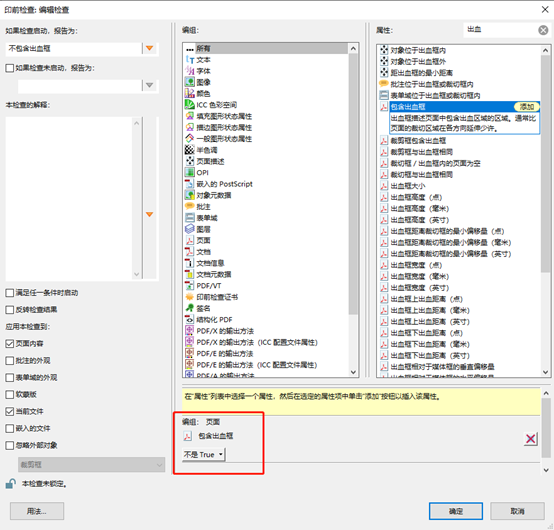
Рис. 8 Настройки проверки без выпускного короба
Наконец, есть одна ситуация, в которой легко ошибаются многие новички в допечатной подготовке. В документе правильно задан выход за обрез, но текст и изображения в документе размещаются только внутри рамки обрезки. В таком документе расстояние между рамкой обрезки и рамкой обрезки правильное, но между рамкой обрезки и рамкой обрезки нет текста или изображений. Это по-прежнему неверно для обработки после-печати.
Для таких документов нам необходимо добавить элемент в профиль «Проверка выпуска за обрез», чтобы проверить, есть ли какие-либо текстовые или графические объекты за пределами поля обрезки, как показано на рисунке 9. Таким образом, если в документе имеется неправильная настройка выпуска за обрез, это можно обнаружить.
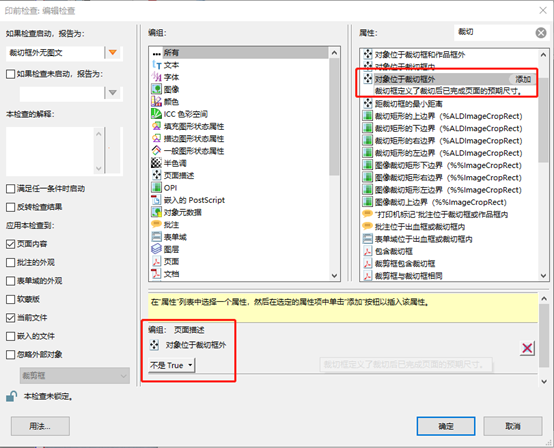
Рис. 9. Настройки предпечатной проверки для областей за пределами рамки обрезки без изображений и текста
Таким образом, относительно полный профиль проверки за выход за обрез должен включать как минимум три проверки, упомянутые выше: проверку минимального смещения между рамкой за выпуск и рамкой обрезки, проверку наличия рамки за выход за обрез и проверку любых изображений или текстовых объектов за пределами рамки обрезки. Многие операторы допечатной подготовки сосредотачивают внимание на первой проверке и склонны игнорировать вторую и третью проверки. Если PDF-документ с ошибками во второй и третьей проверках отправляется непосредственно на вывод, это может вызвать серьезные проблемы при обрезке после-печати. Мы надеемся, что каждый сможет в полной мере использовать инструменты допечатной проверки Acrobat, чтобы повысить эффективность и точность наших предпечатных проверок.